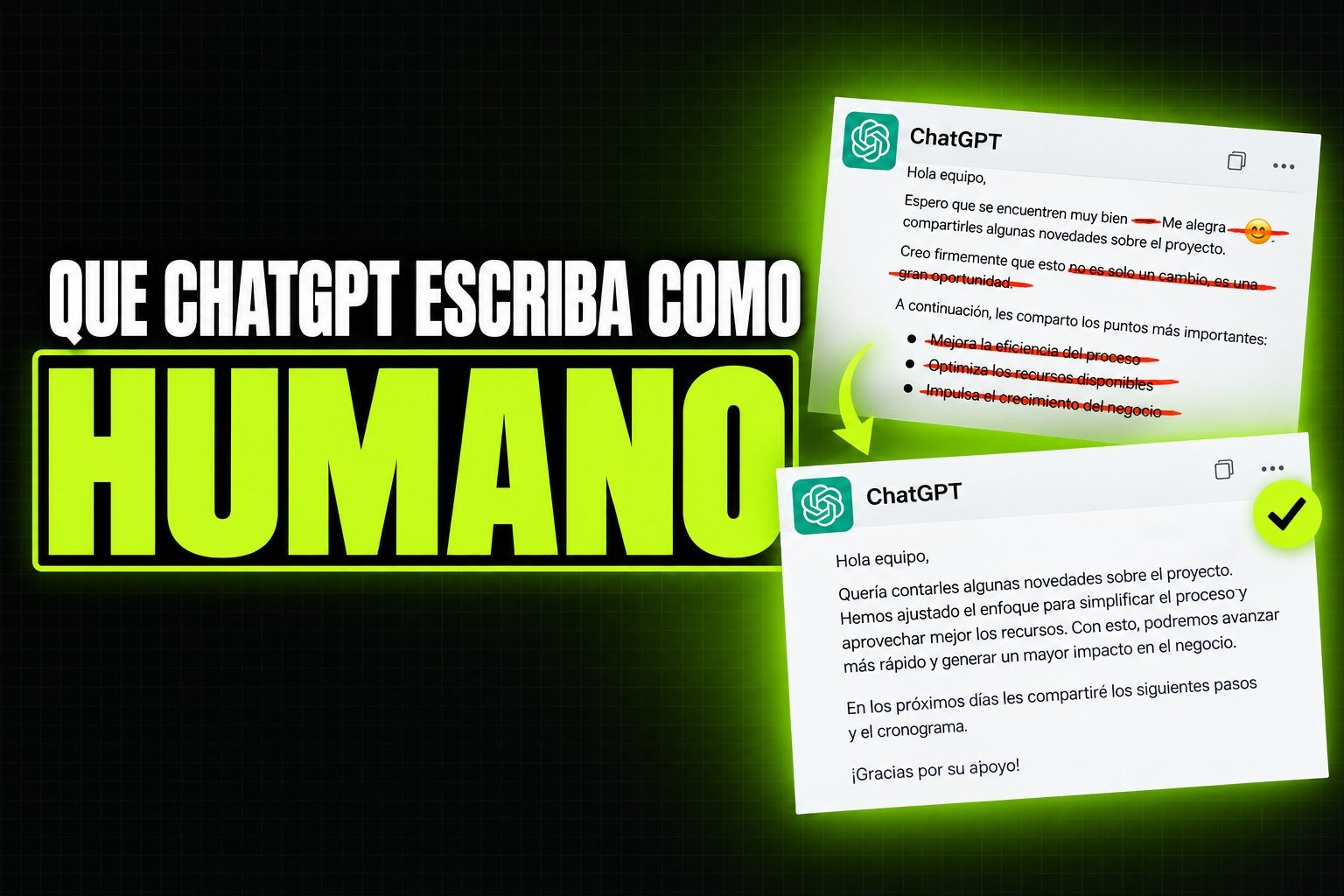
Hay textos que se nota a la primera que los ha escrito ChatGPT. Saludos con emoji, frases que suenan bien pero no dicen nada, el «no es solo esto, es aquello», rayas largas y listas para todo. Si usas la IA para emails, propuestas o posts, esas marcas hacen que tu cliente lo note.
Se puede corregir con dos prompts y un ajuste que se hace una vez. Te lo explico tal y como lo he probado yo.
De dónde salen las reglas
Los editores de Wikipedia tienen una guía pública que se llama Signs of AI writing. La mantiene un grupo de voluntarios (WikiProject AI Cleanup) que desde 2023 se dedica a limpiar artículos escritos con IA, y en ella han ido apuntando los patrones que más se repiten: exagerar la importancia de todo, relleno, tono de anuncio, formato excesivo…
La idea es sencilla: que ChatGPT lea esa guía, la convierta en reglas y las aplique siempre.
Paso 1: que ChatGPT lea la guía
Abre un chat nuevo y escribe:
Busca en la Wikipedia en inglés la guía «Signs of AI writing» y hazme una lista de todos los patrones que delatan que un texto está escrito con inteligencia artificial.
Tarda un par de minutos, porque busca y lee la página entera. Te devuelve la lista ordenada por tipos (contenido, vocabulario, formato…), normalmente con ejemplos en español.
Paso 2: convertirlo en un prompt permanente
En el mismo chat, sin abrir otro:
Convierte esos patrones en reglas que nunca debes romper y dame un prompt permanente de menos de 1.400 caracteres, en español, para que todo lo que escribas suene humano y no como una inteligencia artificial.
Lo de los 1.400 caracteres tiene un motivo. Las instrucciones personalizadas de ChatGPT admiten 1.500 caracteres en muchos planes (en algunos de pago ya son 5.000). Con 1.400 te cabe en cualquiera y te sobra margen.
Paso 3: pegarlo donde se aplica a todo
Si dejas el prompt en ese chat, solo funciona en ese chat. Para que se aplique siempre:
- En ChatGPT, ve a Ajustes → Personalización → Instrucciones personalizadas.
- Si ya tienes algo escrito, no lo borres. Pega el prompt debajo.
- Guarda.
Desde ese momento se aplica a todos los chats nuevos.
El mismo prompt te sirve en otras IAs:
- Claude: Ajustes → Instrucciones para Claude.
- Gemini: Ajustes y ayuda → Contexto personal → Añadir.
Qué cambia de verdad
Lo he probado pidiendo el mismo email antes y después. Sin el prompt salía con emoji, un «¡Espero que todo esté yendo genial!» y alguna frase de relleno. Con el prompt, más directo y más corto.
No esperes un cambio radical. ChatGPT ya escribe mejor que hace un año, y lo que hace este prompt es quitarle los tics. Lo notas sobre todo en que tienes que retocar menos antes de mandar el texto.
Dos cosas a tener en cuenta:
- ChatGPT puede guardarlo también en su memoria. Al pedirle el prompt, a mí me guardó la preferencia de estilo («Memoria actualizada»). Si quieres quitarla, está en Ajustes → Personalización → Memoria.
- No sirve para engañar a nadie. El objetivo es que el texto suene a ti y no a una plantilla, no hacer pasar por tuyo algo que no has revisado.
El prompt final, listo para pegar
Si no quieres hacer los dos pasos, te mando el prompt que salió de mi prueba (1.370 caracteres, ya ajustado), junto con los dos prompts y uno extra para revisar textos que ya tienes escritos.
Llévate el prompt final
Te mando por email el prompt ya probado, los dos prompts del vídeo y uno extra para revisar textos que ya tienes.